www.NorDive.com
NorDive
Le logiciel de gestion d'un club de plongée
Calendrier Informations
Le calendrier évite les erreurs de saisie sur les dates.

Les années sont comprises entre 1800 et 2300, ce qui laisse une marge confortable.
Avant 1500, il s'agit du calendrier Julien, donc inutilisable et après 2300 je compte ne plus m'occuper du logiciel.

Par défaut le calendrier s'ouvre à la date du jour, en fait il s'agit de la date de votre système (windows).
Si une date est déjà saisie dans le champ appelant le calendrier, c'est cette date qui est prise en compte.

Pour naviguer dans le calendrier utiliser soit la souris, soit le clavier avec les flèches haut et bas ou bien pour vous déplacer plus vite les flèches page haut et page bas.

L'autre calendrier est un calendrier annuel. Il n'a aucune influence sur le programme.
Par contre il peut être imprimé.
Années de cotisations Informations
A la première utilisation du programme l'année de cotisation correspond à l'année en cours.

Si vous voulez changer cette année pour une simple consultation ou pour un nouvel exercice, vous devez modifier la saison en cours.

Pour cela sélectionner le menu "Secrétariat" puis "Préférences", choisissez l'année de cotisation que vous souhaitez sur le premier onglet.

Deux cotisations pour le même adhérent lors de la même saison entraîneront une erreur de doublon lors de l'enregistrement.

Les autres onglets comportent les paramètres d'affichage de la table des adhérents ainsi que différents analyses.

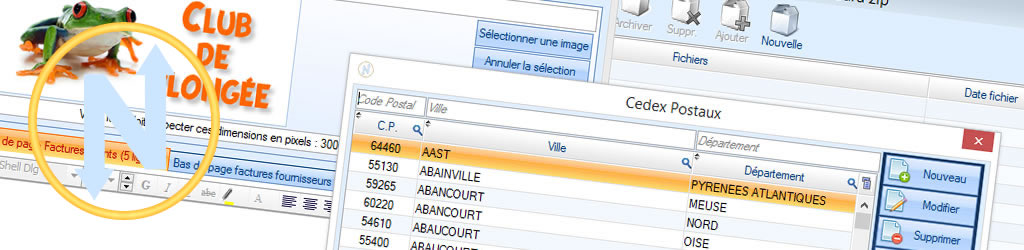
L'onglet "cedex" vous permet d'ajouter une commune ainsi que son code postal si celui ci n'existe pas dans le fichier.
Il faut au préalable avoir télécharger le fichier cedex.zip à la page téléchargement, après avoir dézipé ce fichier vous devez déposer les deux fichiers cedex.fic et cedex.ndx dans le répertoire contenant vos fichiers de données.
Paramètres des éditions Informations
Le logo de NorDive est présent dans toutes les éditions de l'application.

Vous pouvez changer cette image contre celle de votre choix.

Les formats standards sont supportés BMP, GIF, JPG, PCX, TIF, PNG, WMF, etc.

Respecter les dimensions proposées en pixel ou en cm.

Les facteurs de zoom paramètrent l'affichage dans l'aperçu avant impression.

L'onglet "Fichiers PDF" défini la protection que vous souhaitez apporter aux éditions au format pdf.

Les informations "En tête des éditions et Bas de page" sont principalement reprises dans le justificatif des cotisations versées par un adhérent.

Elles peuvent recevoir par exemple les horaires des entraînements en piscine, l'adresse du club, téléphone, etc...
Comptes bancaires et périodes comptables Informations
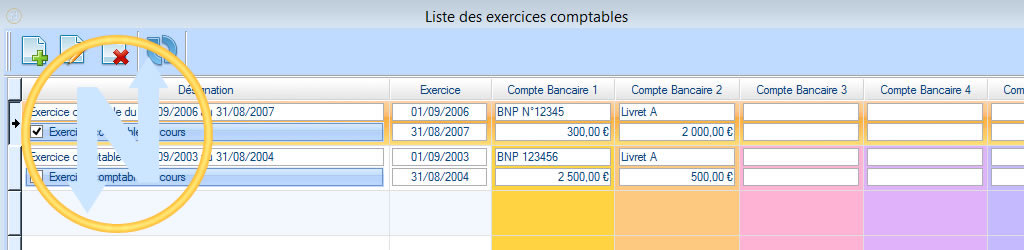
Avant de saisir des mouvements comptables il faut définir une période pour l'exercice à venir.
Il est possible de gérer jusqu'à 5 comptes bancaires différents.

Saisissez les noms des comptes ainsi que les valeurs de base de ces comptes, c'est à dire les soldes de ces comptes à la fin de l'exercice précédent.

Les cotisations saisies dans la section secrétariat sont directement affectées en comptabilité.

Il est indispensable de définir le compte vers lequel seront orientées les cotisations.

Ce compte doit correspondre à l'un des 5 comptes précédents.

Valider et définissez la période comptable comme étant l'exercice comptable en cours.

Vous pouvez maintenant saisir des recettes sur créditeurs et des dépenses sur des fournisseurs.
Reproduction interdite - Tous droits réservés - Robert ROUSSY - Cnil N° 1031323